మీ టీవీలో మీ ఫొటోలు స్క్రీన్ సేవర్గా రావాలా.? ఈ చిన్న సెట్టింగ్ చేస్తే సరిపోద్ది
Smart TV Screen saver Trick: ప్రస్తుతం ప్రతీ ఒక్కరి ఇంట్లో స్మార్ట్ టీవీని ఉపయోగిస్తున్నారు. అయితే స్మార్ట్ టీవీలో మనకు తెలియని ఎన్నో ఆసక్తికర ఫీచర్లు ఉంటాయి. అలాంటి ఒక ఫీచర్ గురించి ఇప్పుడు తెలుసుకుందాం.
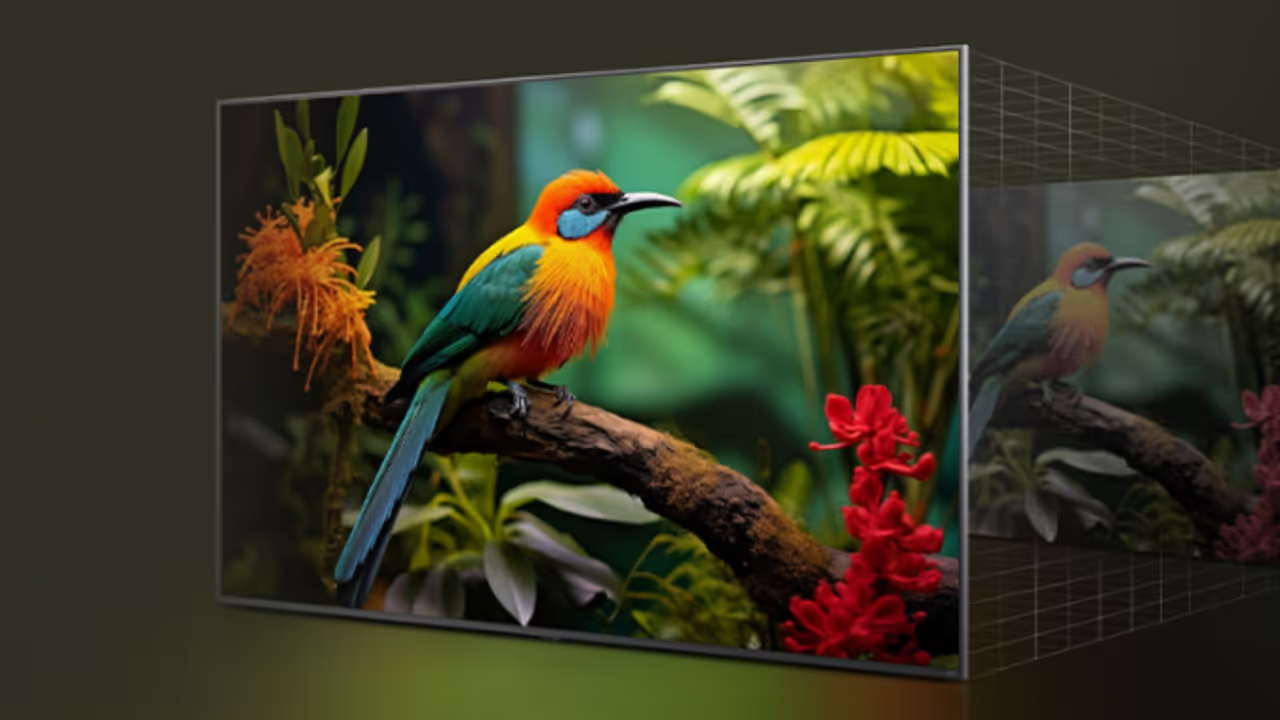
స్క్రీన్ సేవర్
స్మార్ట్ టీవీలు కాసేపు ఐడల్గా ఉండగానే స్క్రీన్ సేవర్ వస్తుందన్న విషయం తెలిసిందే. కంపెనీల ప్రకారం డీఫాల్ట్గా లోడ్ చేసిన ఫొటోలు స్క్రీన్పై డిస్ప్లే అవుతుంటాయి. టైమ్ టు టైమ్ ఇవి మారుతూ ఉంటాయి. అయితే ఈ స్క్రీన్ సేవర్ ఫొటోల స్థానంలో మీ సొంత ఫొటోలు పెట్టుకునే అవకాశం ఉంటే భలే ఉంటుంది కదూ! ఇందుకోసం ఏం చేయాలో ఇప్పుడు తెలుసుకుందాం.


స్క్రీన్సేవర్ ఎలా సెట్ చేసుకోవాలంటే..
* ముందుగా Google TV హోమ్ స్క్రీన్కి వెళ్లండి.
* Settings → System → Ambient mode ఎంపిక చేయండి.
* ఇక్కడ మీరు కావలసిన స్క్రీన్సేవర్ని ఎంచుకోవచ్చు:
* Google Photos – మీ Google Photos ఖాతాలోని ఫొటోలు లేదా ఆల్బమ్లు.
* Art Gallery – ఫీచర్డ్ ఫొటోలు, పెయింటింగ్స్, ఆర్ట్ వర్క్స్.
* Custom AI Art – మీరు సృష్టించే AI చిత్రాలు.
Google Photos తో స్క్రీన్సేవర్
* Settings → System → Ambient mode కి వెళ్లి Google Photos ఎంచుకోండి.
* Google ఖాతాలో లాగిన్ అవ్వండి.
* లేదా Google Account PIN వాడండి.
* మీకు కావలసిన ఆల్బమ్లు ఎంచుకుని Confirm క్లిక్ చేయండి.
* ఇలా చేస్తే మీ ఫేవరెట్ ఫొటోలు స్క్రీన్సేవర్గా కనిపిస్తాయి.
Custom AI Art తో స్క్రీన్సేవర్:
* Settings → System → Ambient mode లోకి వెళ్లి Custom AI Art → Create new… ఎంచుకోండి.
* చిత్రాలు సృష్టించడానికి మూడు ఆప్షన్లు ఉంటాయి:
* Describe your idea – మీ ఆలోచనను టైప్ చేయండి లేదా రిమోట్లో మైక్ బటన్ నొక్కి మాట్లాడండి.
* Inspire me – Google TV స్వయంగా ఒక చిత్రం సృష్టిస్తుంది.
* Suggested templates – టెంప్లేట్స్ ద్వారా గైడ్ అవుతూ సృష్టించుకోవచ్చు.
* AI ఆర్ట్ని మార్చుకోవడం
AI ద్వారా రూపొందిన చిత్రాలను మీరు మార్చుకోవచ్చు:
* రిమోట్లో అప్/డౌన్ బటన్లతో వేరియంట్స్ స్క్రోల్ చేయండి.
* ఇష్టమైన చిత్రాన్ని Save చేయండి.
* అదే ప్రాంప్ట్తో కొత్త చిత్రాలను మళ్లీ తయారు చేయండి.
* లేదా కొత్త ప్రాంప్ట్తో పూర్తిగా మళ్లీ ప్రారంభించండి.
* చివరిగా మీరు ఎంచుకున్న Google Photos లేదా AI ఆర్ట్ పూర్తయిన తర్వాత,
* Set all as screensaver ఎంపిక చేసి ఫైనల్గా సెట్ చేయండి.